Bonjour,
ce tutorial va vous permettre d’encoder des vidéos sur PSP très simplement avec
une excellente qualité et d’utiliser l’excellent player PMPlayeradvance
Pré
requis :
-Télécharger
le pack suivant : http://didn.free.fr/encodage/Pack_encodage_psp.rar
I
- Installation
1)
Installation de l’homebrew
PMPlayeradvance
Tout
d’abord, copiez le dossier PSP à la racine de votre carte mémoire.
2)
Installation de MediaCoder
Allez
dans le dossier PC et installez mediacoder. Une fois installé, copiez dans le
dossier de mediacoder(par défaut C:\Program Files\MediaCoder\tools) les
fichiers pmp_muxer.exe et pmp_muxer_avc.exe.
II
- Encodage
Une
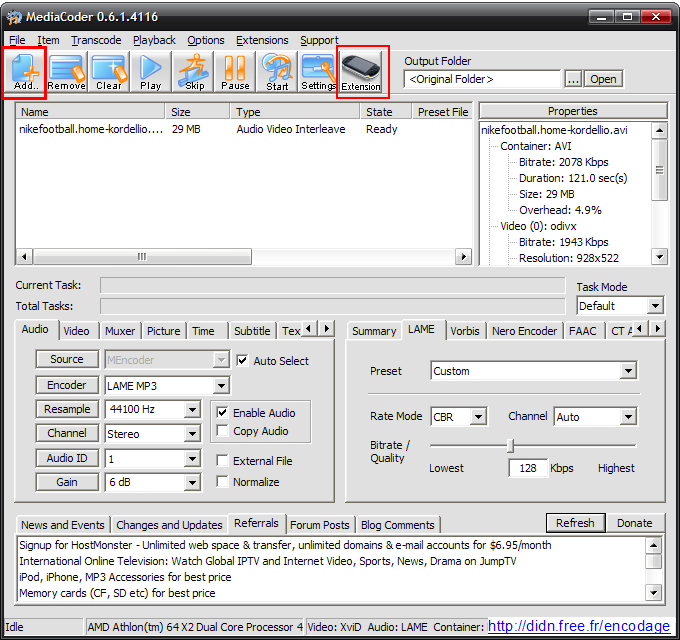
fois installé, lancez mediacoder. Vous obtenez la fenêtre suivante :
Cliquez
sur le bouton Add et chargez les videos que vous souhaitez encoder.
Cliquez
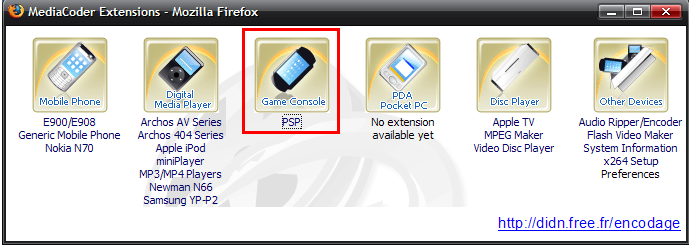
sur l’icône Extension, vous obtenez ceci :
Cliquez
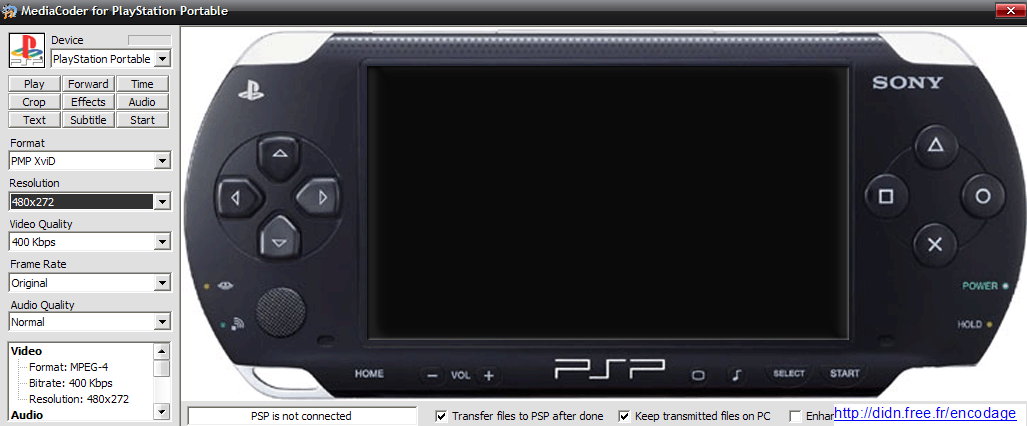
sur l’icône PSP, vous obtenez cette fenêtre :
Une
magnifique PSP apparaît, configurez
comme indiqué à gauche
Pour
voir si le redimensionnement que va effectuer l’encodage vous convient
n’hésitez pas à utiliser le bouton play en haut à gauche de la fenêtre.
Si ce
n’est pas le cas, cliquez sur Crop et choississez un cropping qui convient à la
vidéo.
Vous
pouvez également jouer sur la case « video quality » mais 400kbps est
en général un très bon compromis.
Le son
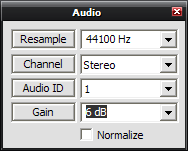
délivré par la PSP étant par défaut assez bas, cliquer sur la case audio et
mettez un gain entre 0 et 6dB (si vous allez plus haut, vous risquez de
détériorer la qualité sonore)
Revenez maintenant dans la
fenêtre principale (une icône se trouve dans la barre des tâches), et cliquez
sur l’onglet video et à droite Xvid, réglez les paramètres du codec
( j’ai obtenu curieusement les meilleurs
résultats avec le profile Unrestricted )
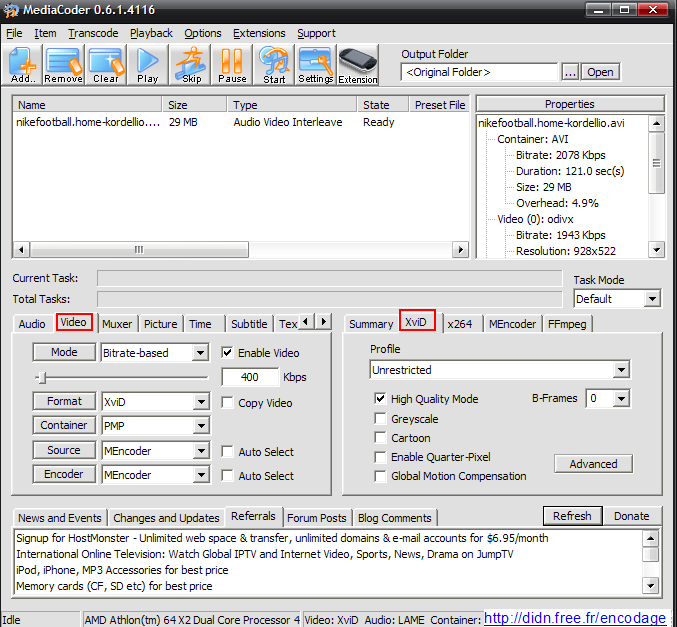
Il ne reste plus qu’à appuyer sur Start (soit celui
de la fenêtre avec la PSP soit celui de la fenêtre principale) normalement,
toutes les vidéos que vous avez chargées vont être encodées de la même façon.
Si un profil d’encodage vous convient : n’hésitez
pas à l’enregistrer, pour cela : dans la fenêtre principale, cliquez sur
File, Save Preset.
III
– Copie des videos sur PSP
Voilà, il ne reste plus qu’à glisser les vidéos au
format .pmp (elles sont par défaut encodées dans le même dossier que celui de
la vidéo originale) dans le dossier VIDEO à la racine de la carte mémoire.
IV
– Utilisation de PMPlayeradvance
Pas grand chose à
dire. Une fois lancé, vous obtenez la liste des vidéos au format PMP que vous
venez de transférer.
Sélectionnez la
vidéo choisie et appuyer sur X pour la lancer.
Un menu très
pratique (affichant la durée de la vidéo, l’heure, la batterie, etc..) apparaît
si vous appuyez sur O pendant la
lecture.
Pour quitter une
vidéo, appuyer sur Δ . La
dernière position est sauvée.
Le menu
principal de PMPlayeradvance est
disponible en appuyant sur Carré sur
la fenêtre principale. Il permet entre autre de changer la fréquence de
fonctionnement de la PSP et donc d’influer grandement sur la consommation de la
batterie : 120Mhz semble un bon
compromis.
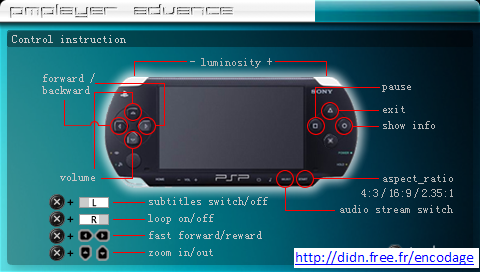
Les
principaux raccourcis (disponible en appuyant sur Δ dans la fenêtre principale) :
V – Ajout de Sous-Titres
L’ajout de
Sous-titres est très simple : il vous suffit de copier-coller dans le
dossier VIDEO de la carte mémoire le fichier (.srt) contenant les sous-titres
(renommer avec le même nom que celui la vidéo).
Pmplayeradvance se chargera de lire et d’intégrer les sous-titres
à la vidéo.
Pour
activer/désactiver l’affichage des sous-titres : maintenez X et appuyez sur L pendant la lecture de la vidéo.
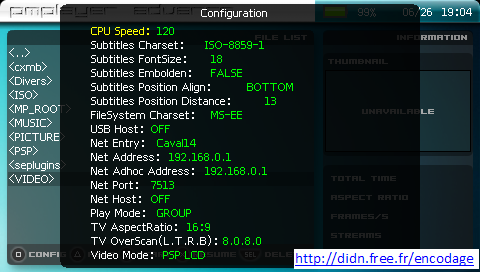
Vous
pouvez également changer la taille et la position des sous-titres dans le menu
principal de Pmplayeradvance en
appuyant sur Carré (Subtitles
FontSize & Subtitles Position Distance).
Merci d’avoir lu ce tutorial, j’espère
que vous profiterez un maximum des fonctionnalités vidéos de la PSP.
Si vous
voulez utiliser ce tutorial, merci de me contacter (Fabrice) ici : fabrassu@ensea.fr